
Contacts
Le module Contacts regroupe les personnes avec lesquelles votre entreprise communique. Ces contacts peuvent être utilisés dans les conversations, les campagnes, les scénarios et les flow.
Objectif du module
Le module Contacts permet de :
Consulter la liste des contacts ;
Créer un contact manuellement ;
Importer plusieurs contacts ;
Exporter la base de contacts ;
Rechercher un contact ;
Vérifier les informations utilisées.
Modifier ou supprimer un contact.
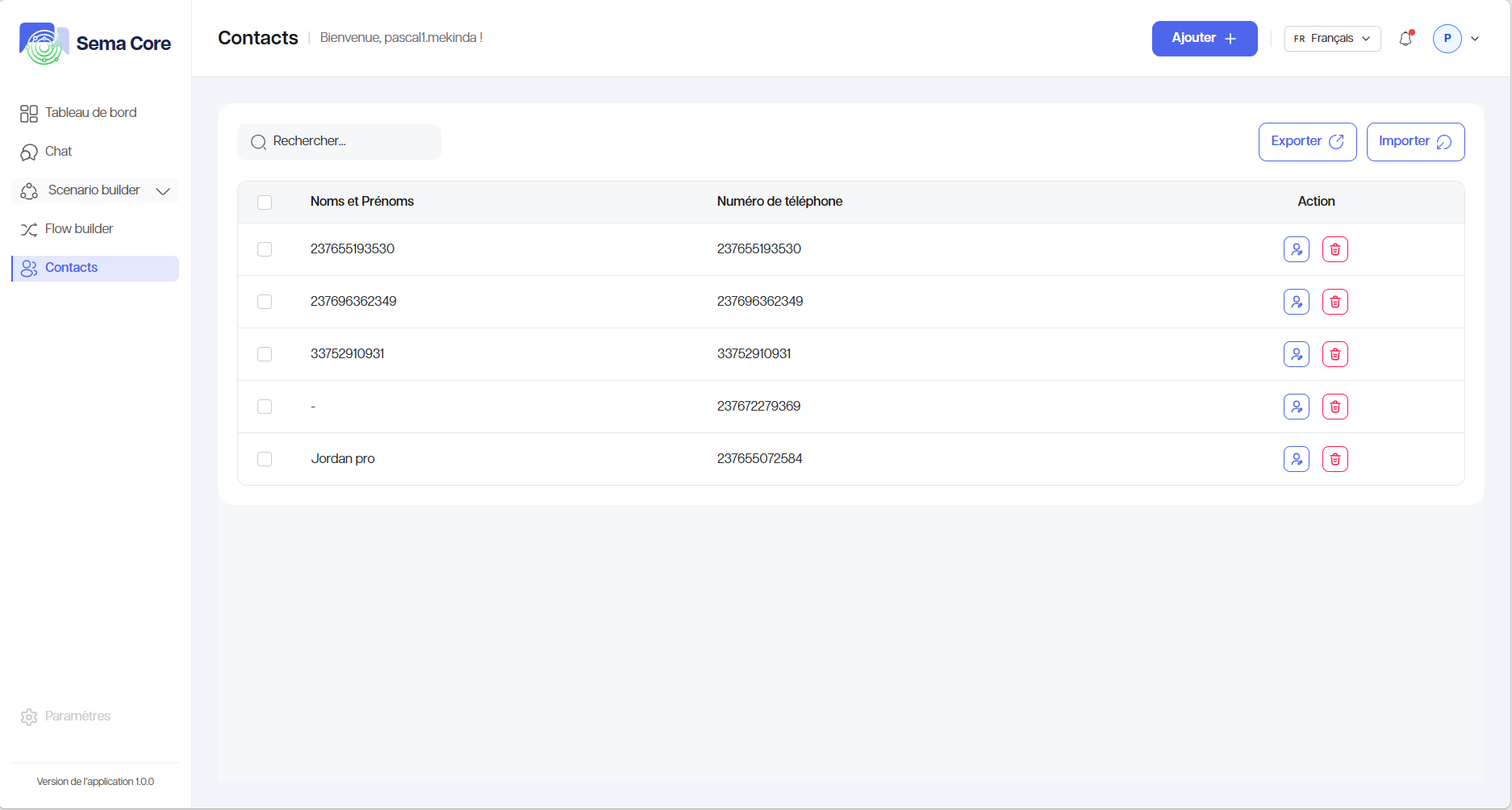
Ouvrir la liste des contacts
1. Connectez-vous à Sema Universe.
2. Accédez à Sema Core.
3. Dans le menu, cliquez sur Contacts.
4. Vérifiez que la liste s’affiche avec les colonnes principales.
Colonnes fréquentes :
nom ;
numéro ;
actions.
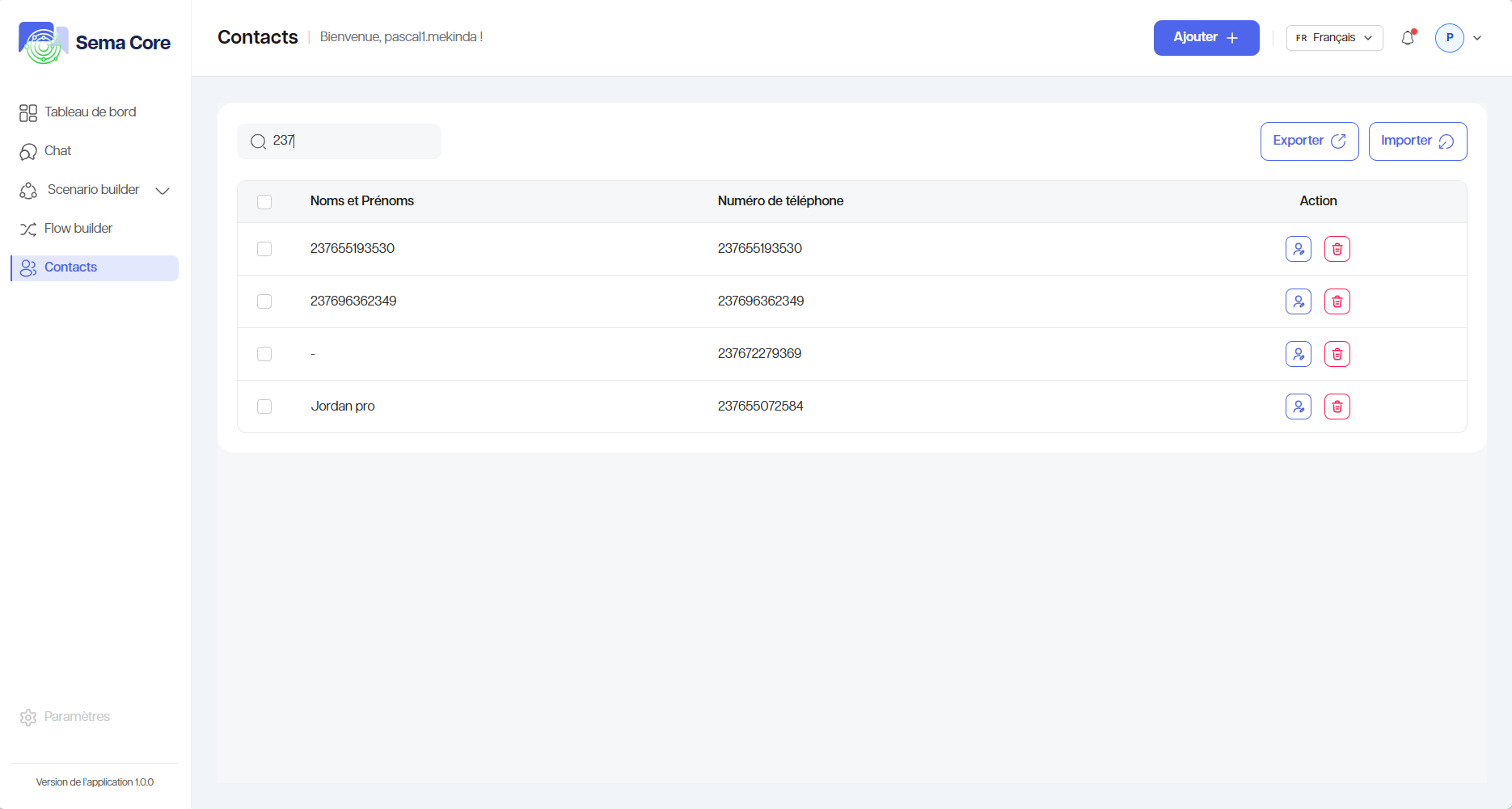
Rechercher un contact
1. Cliquez dans la barre de recherche.
2. Saisissez le nom, le numéro ou une information disponible.
3. Vérifiez les résultats affichés.
4. Cliquez sur le contact pour ouvrir le détail si cette action est disponible.
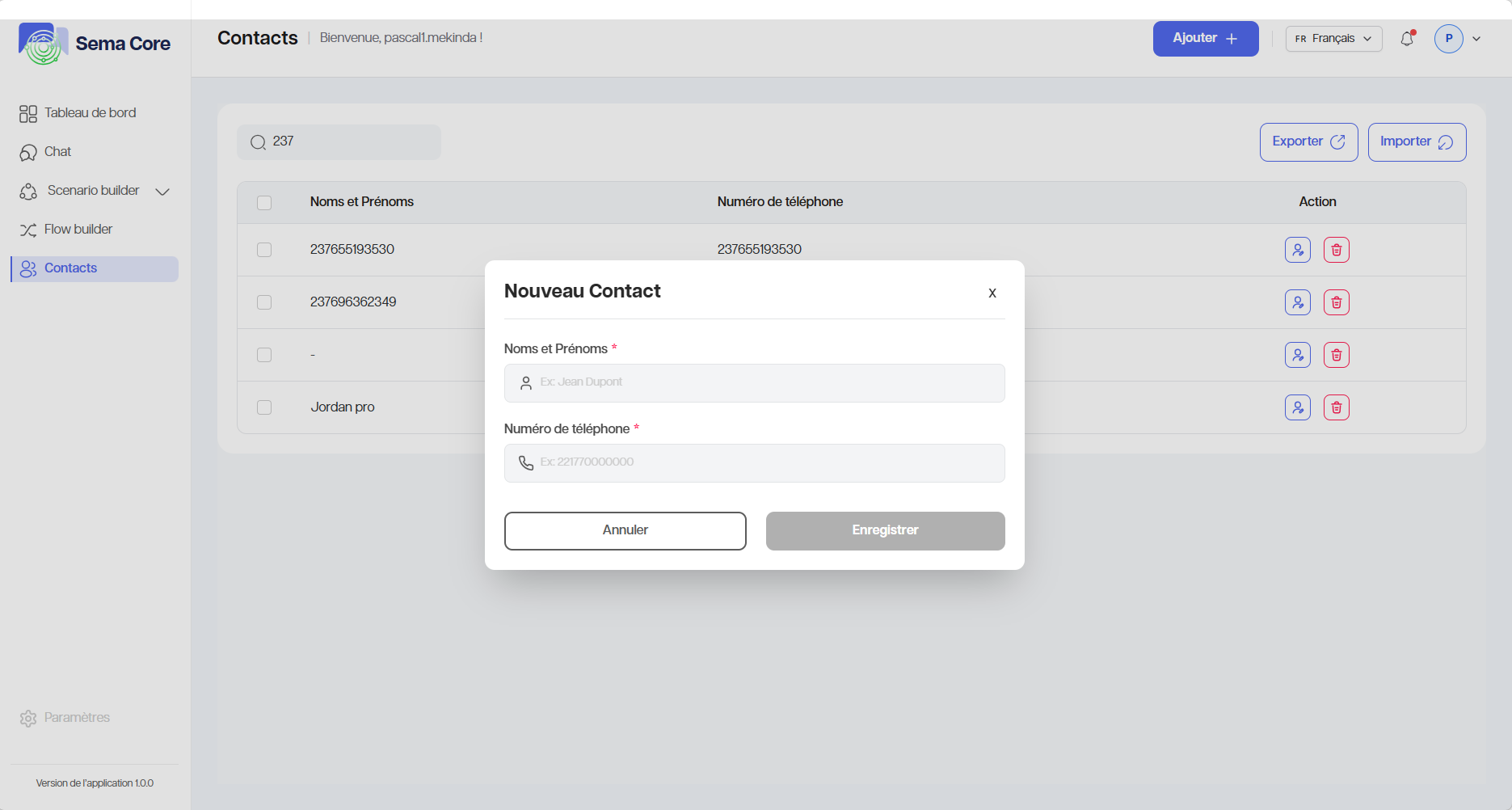
Ajouter un contact
1. Cliquez sur Ajouter.
2. Renseignez le nom du contact.
3. Renseignez le numéro au format demandé.
4. Ajoutez les informations complémentaires si elles existent.
5. Enregistrez.
6. Vérifiez que le nouveau contact apparaît dans la liste.
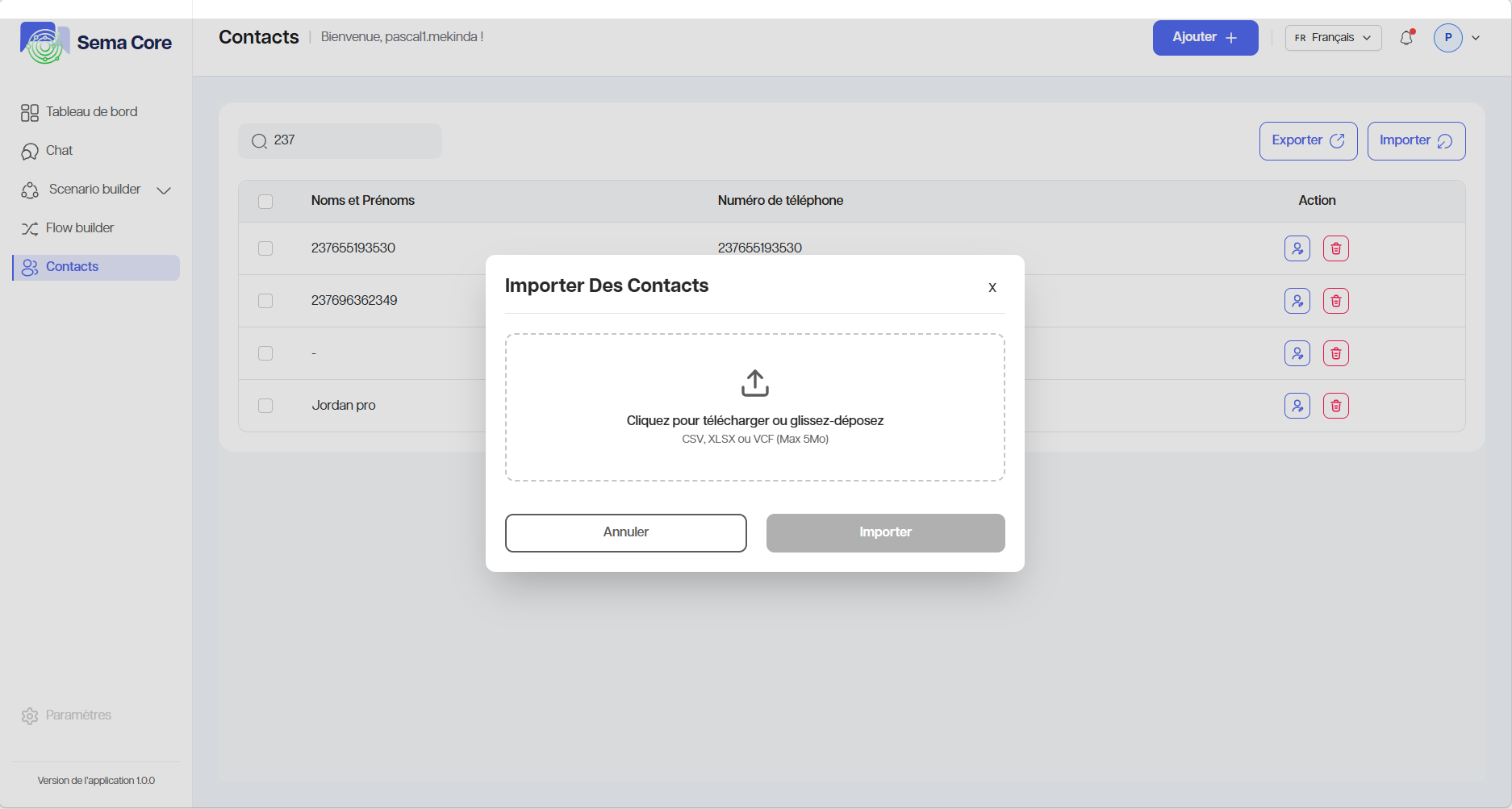
Importer des contacts
L’import permet d’ajouter plusieurs contacts à partir d’un fichier.
1. Cliquez sur Importer.
2. Téléchargez le modèle .
3. Préparez le fichier avec les colonnes attendues.
4. Chargez le fichier dans Sema Core.
5. Vérifiez le récapitulatif avant validation.
6. Confirmez l’import.
7. Contrôlez les contacts créés.
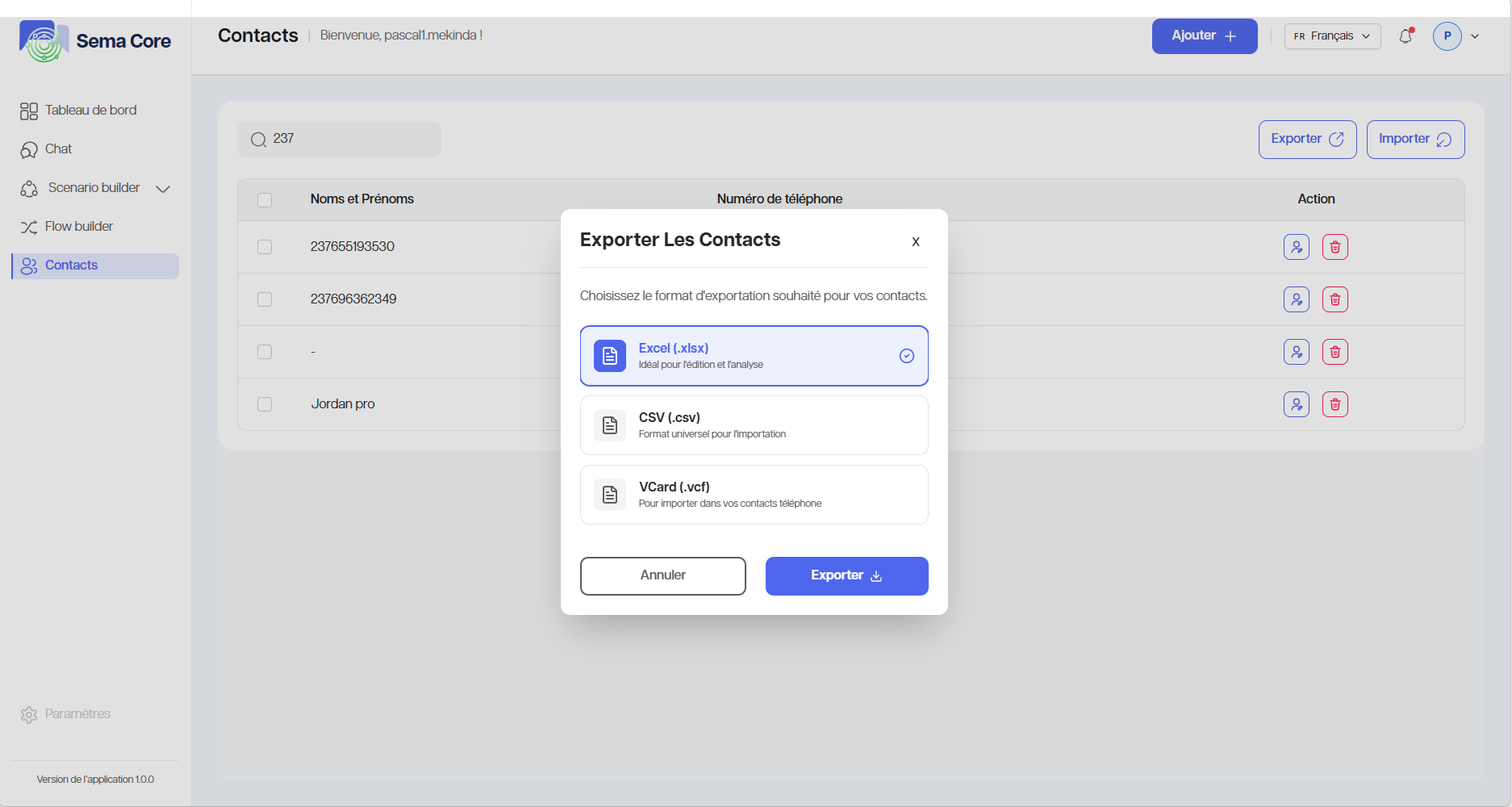
Exporter les contacts
1. Appliquez les filtres souhaités si nécessaire.
2. Cliquez sur Exporter.
3. Choisissez le format (CSV, Excel, VCard, etc.).
4. Ouvrez le fichier téléchargé.
5. Vérifiez que les colonnes attendues sont présentes.
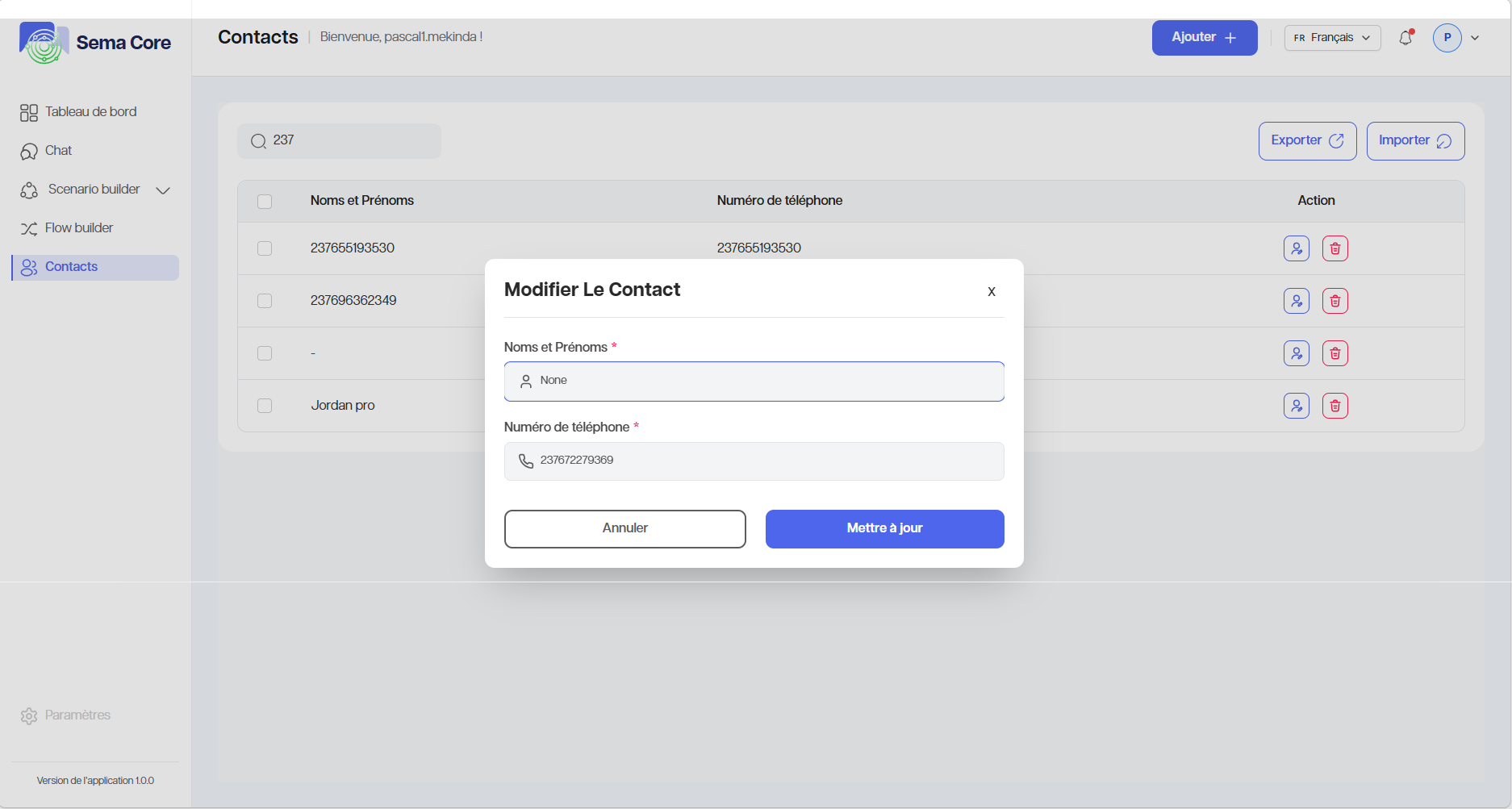
Modifier un contact
1. Cliquez sur l’icon de modification du contact à modifier.
2. Modifiez les informations souhaitées.
3. Enregistrez les changements.
4. Vérifiez que les modifications sont prises en compte dans la liste.
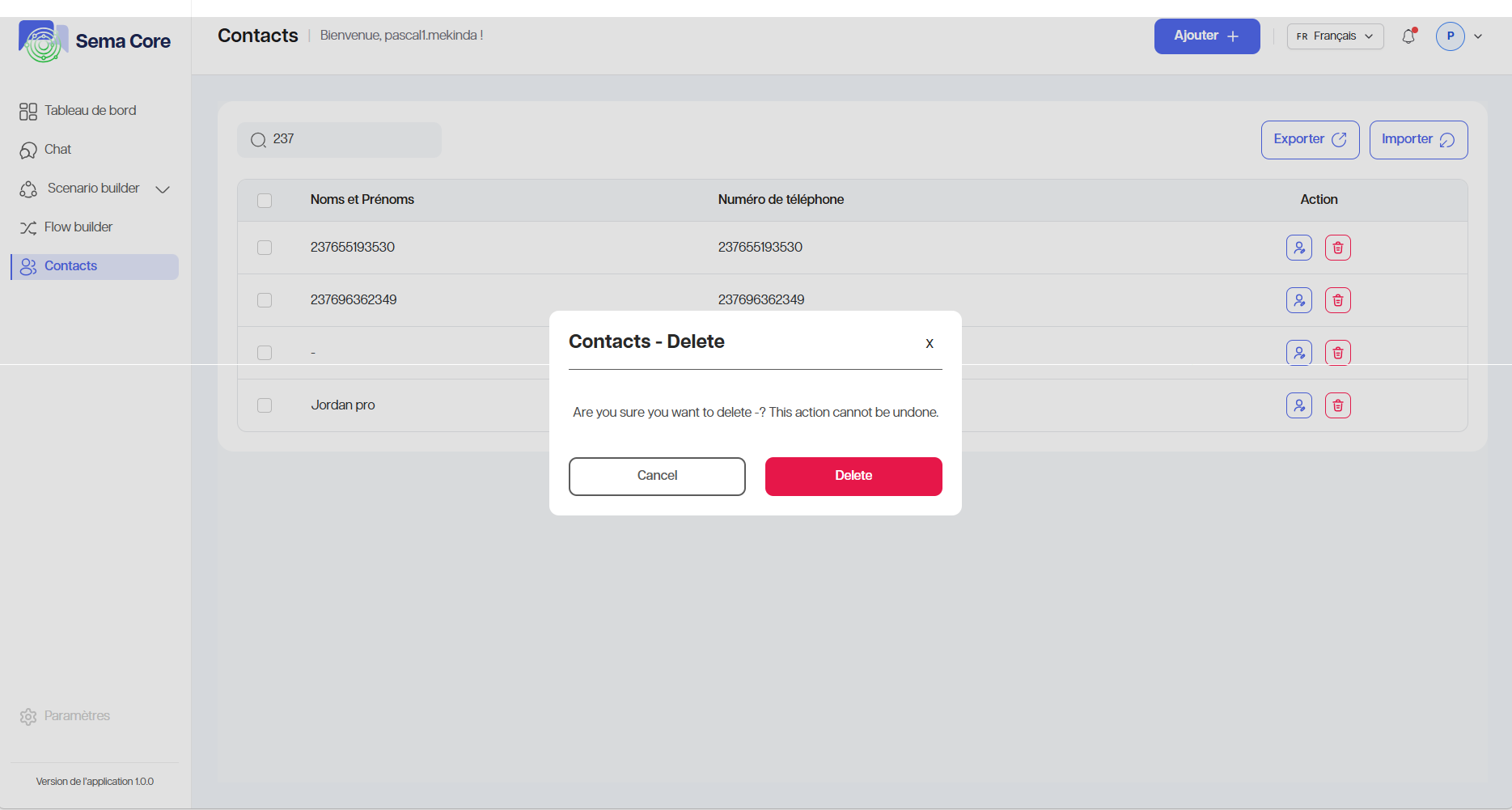
Supprimer un contact
1. Cliquez sur l’icon de suppression du contact à supprimer.
2. Confirmez la suppression.
3. Vérifiez que le contact n’apparaît plus dans la liste.
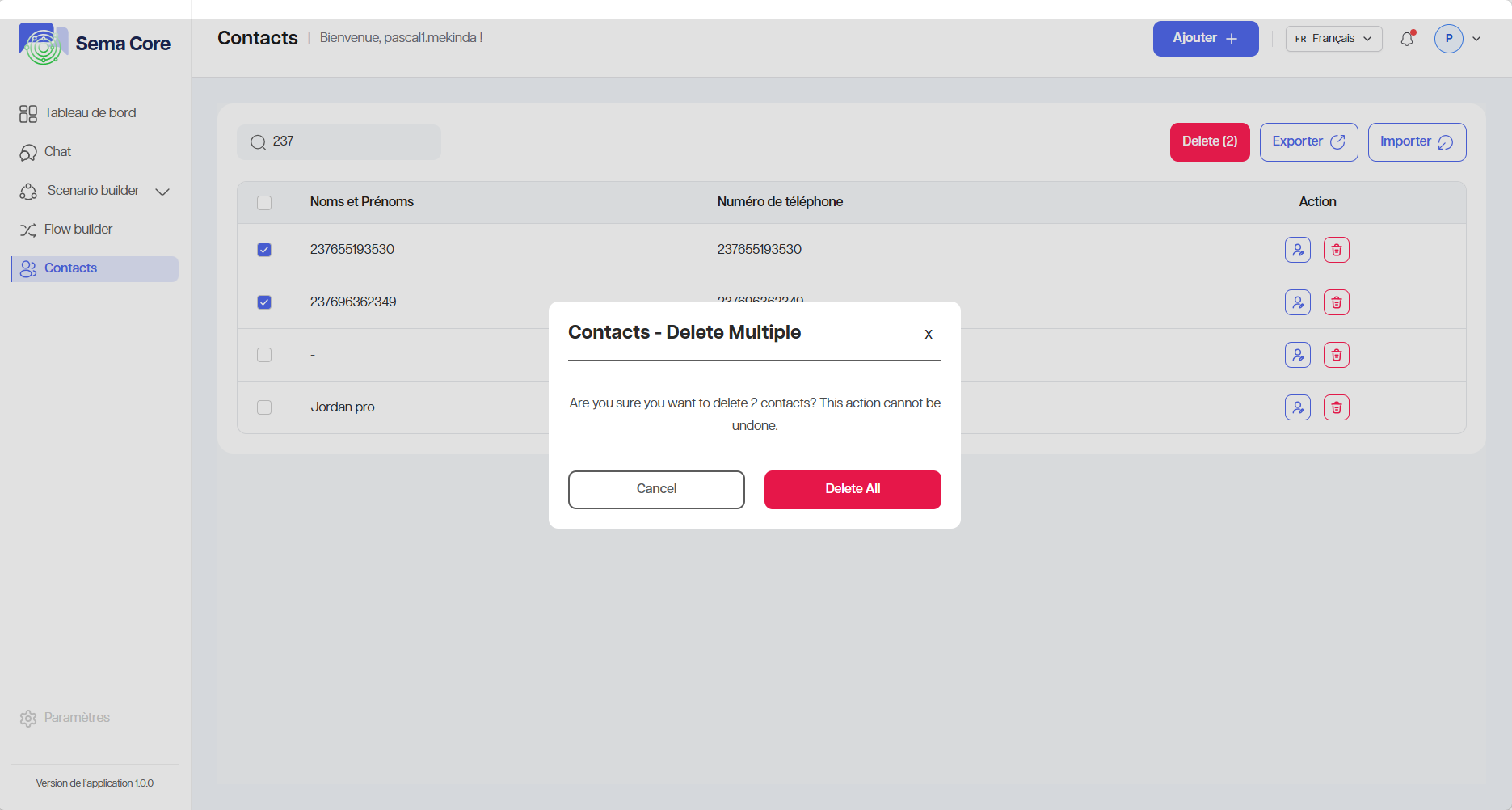
Supprimer plusieurs contacts
1. Sélectionnez les contacts à supprimer.
2. Cliquez sur Supprimer.
3. Confirmez la suppression.
4. Vérifiez que les contacts n’apparaissent plus dans la liste.
Bonnes pratiques
1. Utilisez un format de numéro uniforme.
2. Évitez les doublons avant l’import.
3. Vérifiez les consentements et règles internes avant d’envoyer des campagnes.
4. Segmentez les contacts si votre organisation utilise des groupes ou des étiquettes.
Bon à savoir
Important
Un contact mal formaté peut empêcher l’envoi d’un message. Vérifiez toujours le format des numéros avant un envoi massif.